デザイン未経験者でも素敵なチラシやバナー、ロゴなどが簡単に作れるサービス『Canva』。
テンプレートが豊富なため、デザイナーに頼んで作ってもらったような雰囲気に自分で仕上げられるのが便利です。
気づけば私の周りでも利用者がじわじわと増えています。
「このチラシ、Canvaで自分で作ったんです」という会話をしながら、経営者さんやイベント主催者さんがチラシを配っている場面にここ数年で何度も遭遇しました。
この記事では、AdobeのIllustratorなどを使って10年以上仕事をしてきたデザイナーが、『Canva』を使ってみた感想をご紹介します。
『Canva』には無料プランと有料プランがある
『Canva』には、無料で使えるプランと、有料で使える『Canva Pro』があります。(自分一人で使う場合)
『Canva Pro』は、月額1,500円。
年払いだと年間12,000円(月1,000円相当)です。
有料プラン『Canva Pro』が断然おすすめ
『Canva Pro』は月額1,500円なのですが、私は迷わず有料プラン一択にしました。
無料と有料では、デザインできるバリエーション数が全然違うからです。
たくさんの中から選べると、理想のデザインが見つかりやすい。
チラシやロゴは、プロのデザイナーに依頼すれば何万円〜何十万円とするのは普通。
良いデザインを得るのに「1,500円でいいですよ」なんてことはあり得ません。
1,500円でロゴもチラシもバナーも、自分の好きなようにいい感じに何個でも作れるのは激安。
月額契約なら、思い通りのデザインができたら利用終了もしやすいです。
コストパフォーマンスがとても良いので、特にビジネスで使いたい人なら有料プラン一択ではないでしょうか。
『Canva Pro』のテンプレートを使ってロゴ制作
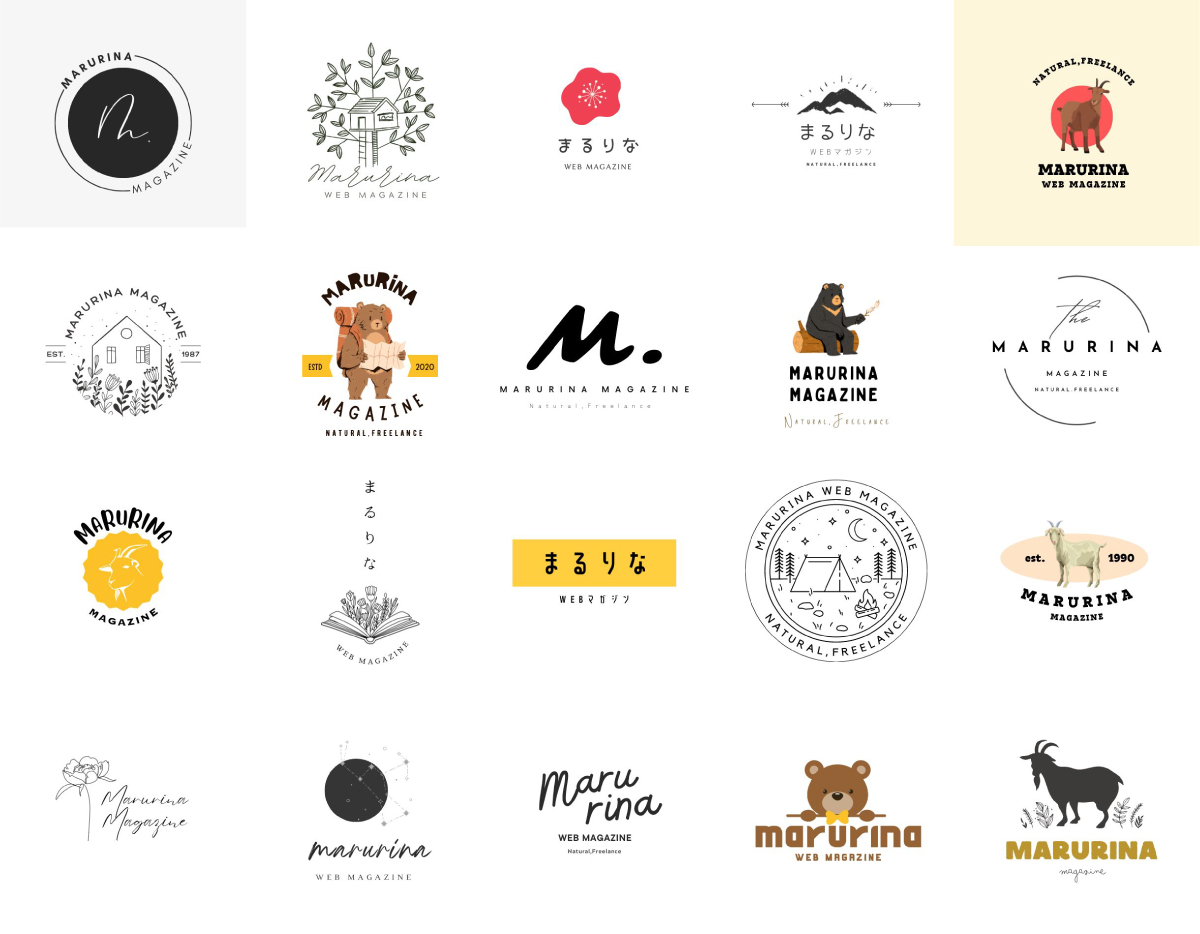
では有料プラン『Canva Pro』を使って、『まるりな WEBマガジン』のロゴを作ってみます。
行った作業は、主に次の4つです。
- 基本となるデザイン(テンプレート)を選ぶ
- 文字(まるりな WEBマガジン)を入力する
- 色を選ぶ
- アニメーションの有無を選ぶ
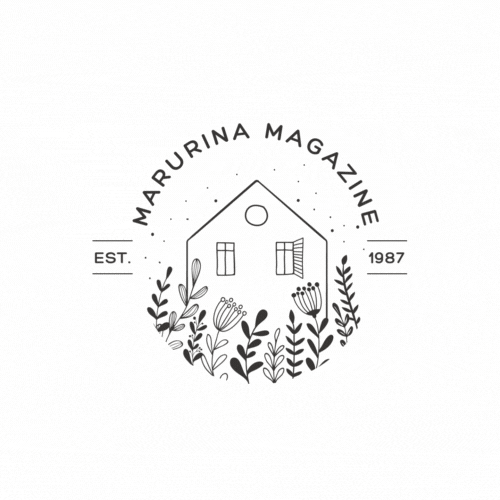
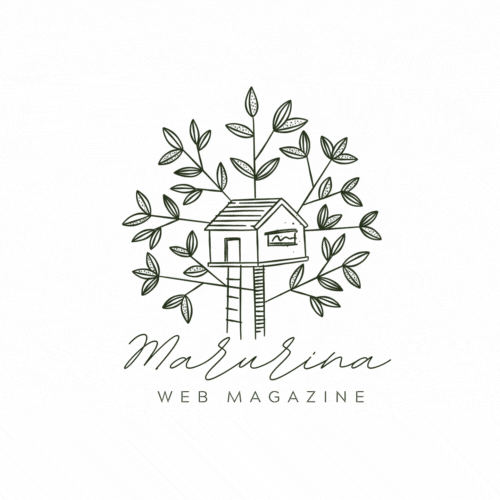
いろいろなデザインの系統で作ってみました。
シンプル・ミニマリスト系



繊細・アーティスト系


アウトドア・キャンプ系


ポップ・かわいい系




ヤギ


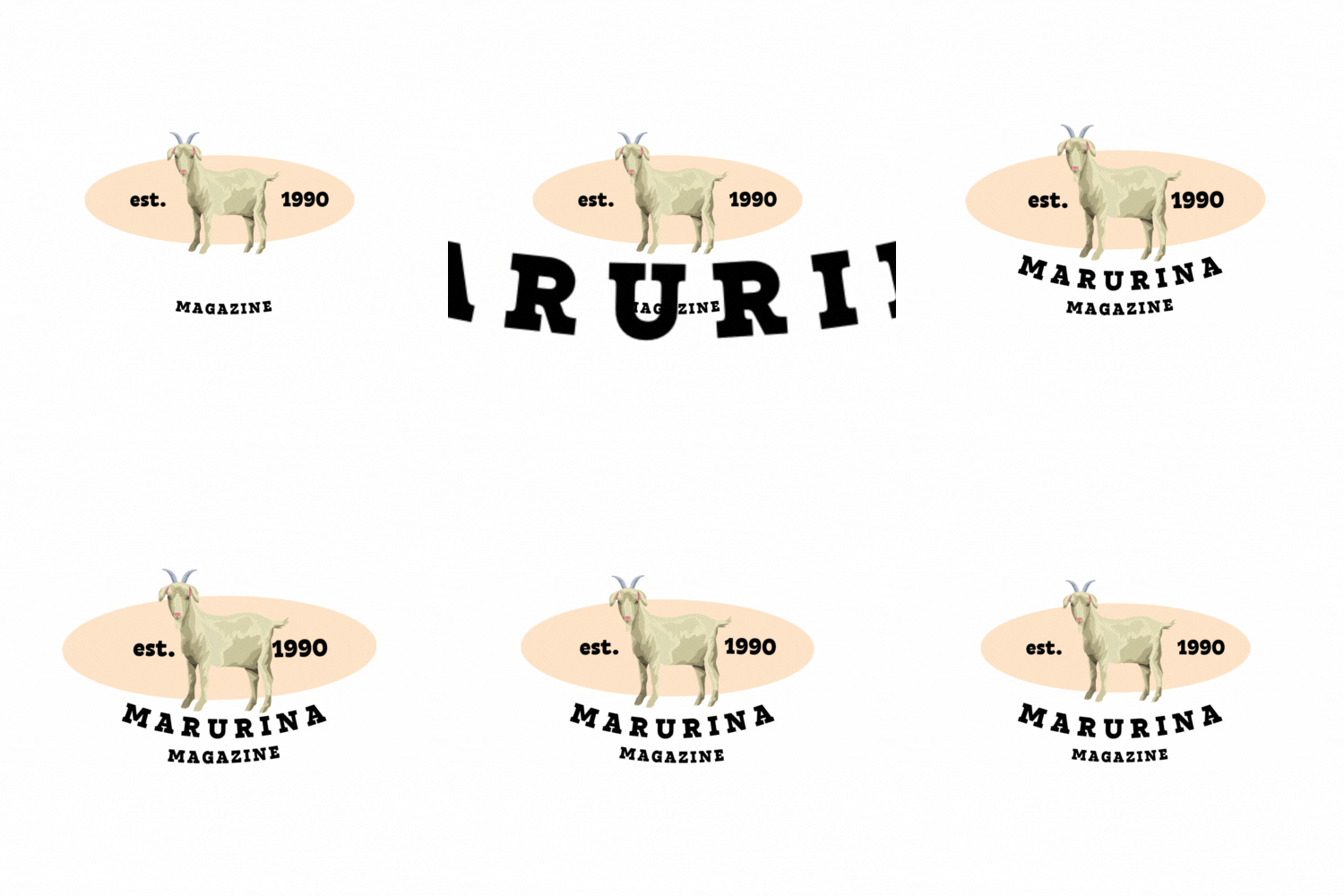

1デザイン1分⁈クオリティの高いものがサクサク作れた
いかがでしょうか?ロゴっぽいですよね。
基本作業は「デザインを選ぶ→文字入力→色を選ぶ(変えなくてもOK)」だけ。
ほとんどが、1デザインにつき1分とかからずに完成。
普段ロゴ制作でやるような細かい作業は、一切何もしていません。
イラストやロゴを動かすアニメーション機能も、『Canva Pro』ならエフェクトを選ぶような作業だけなので一瞬でした。
あまりにも簡単でサクサクできるので、勢いで20案以上も作ってしまいました。
無料版でもテンプレートは25万点以上
デザインテンプレートのパターンは、無料版で25万点以上。
有料版『Canva Pro』なら、25万点以上に加えてプレミアムテンプレートがあり、さらに1億点以上の写真や動画、グラフィック素材が無制限に使えるそうです。
これだけ選択肢があれば、好みのデザインがきっとあります。
むしろたくさんありすぎて、「あれもいいな」「これもいいかな」と、選ぶのに無駄に時間を使ってしまった。(それが楽しい)
ヤギのイラストまで用意されているとは、びっくりです。
今回は『まるりな webマガジン』をイメージしてこのような仕上がりにしましたが、他にもいろいろなテイストがあり、特に女性好みのデザインが充実しています。
ニュアンスカラーとか、くすみカラーとか、繊細なデザインができます。
『Canva Pro』のテンプレートを使ったロゴ制作に向いている人・おすすめな人
実際に使ってみて、『Canva Pro』を使ったロゴ制作に向いているだろうなと思ったのは、次のいずれかに当てはまる人です。
- 今すぐサクッとロゴを作りたい
- ロゴが必要だけど、頼めるデザイナーが周囲にいない
- パソコンを使って自分で作る”プチデザイン作業”を楽しそうと思える
- プロに頼んでロゴに何万円も払う余裕がない、もしくはそこまでお金をかけるほどではない
- ある程度いい感じになればOK

「頼めるデザイナーさんが身近にいない」という人にも、『Canva』はおすすめです。
『Canva Pro』のテンプレートを使ったロゴ制作に向いていない人・おすすめしない人
実際に使ってみて、『Canva Pro』のテンプレートを使ったロゴ制作に向いていないだろうな、プロに頼んだほうが良いだろうなと思ったのは、次のいずれかに当てはまる人です。
- オリジナリティのあるロゴを望んでいる
- どんなデザイン(テンプレート)を選べば良いのかさっぱりわからない
- 頭の中で考えていることを整理しながら、デザインに起こしてほしい
- 自分の発想や思考の範囲内では、満足できるロゴが生まれない
- 『Cavna Pro』が簡単とは言っても、デザイン作業がそもそも面倒くさい・苦手
- ロゴを商標登録する予定
- ロゴを使った商品を販売する予定
- 色彩センスなどに自信が全くない
- 「この人に作ってほしいな」と思える・依頼してみたいデザイナーさんがいる
いい感じに仕上がるとはいえ、プロが自分のためだけに作ってくれるロゴはオリジナリティが全く違い、大切なロゴになるはずです。
「思ってもいなかった発想でデザインしてくれる」「思考を整理してくれる」という作業も、プロのデザイナーならではです。
『Canva Pro』を使った感想まとめ
「今すぐ・簡単に・いい感じに・自分で・安く」ロゴを作りたい人には、めっちゃ良いと思います。
以上、デザイナー歴10年以上が『Canva Pro』を使ってみた感想でした。
皆様のご参考になれば幸いです。